オンライン・ライブ受験マニュアル
VIDEO
オンライン受験マニュアル(PDF)
Ⅰ.受験にあたっての注意事項
受験にあたっては、 本マニュアルを事前にお読みいただき、必ず記載の内容をご理解下さいますようお願い申し上げます。
試験の実施には以下のいずれかのウェブブラウザ(インターネット閲覧ソフト)をご利用下さい。
Google:Chrome(推奨ブラウザ)
Microsoft:Edge
いずれのブラウザもトラブルを防ぐため、最新版にアップデートをして下さい。
上記ブラウザでもご利用の環境によっては、正常に動作しない場合がございますので、事前の動作確認は必ず実施して下さい。
Windows版Safariは試験システムが正常に動作しません。他のブラウザをご利用下さい。
ご利用のブラウザのバージョンが古いなどの理由によりご利用頂けない場合がございますので、事前の動作確認は必ず行って下さい。
Microsoft Internet Explorer は本システムに対応しておりません。
Microsoft Internet Explorer
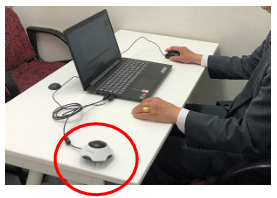
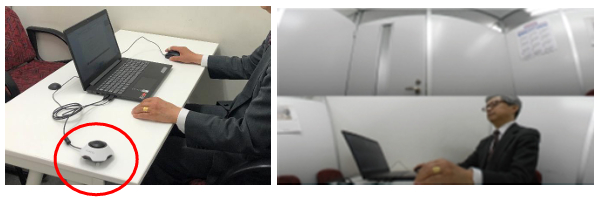
試験に利用できるWebカメラは360度全周Webカメラとなります。360度全周Webカメラはマウスを持つ手と反対側に設置して下さい。
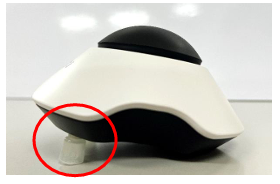
設置の際はカメラの底面についた足が必ずパソコンに向かって外側になるように置いて下さい。
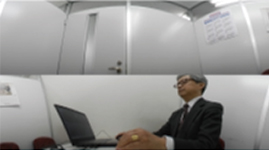
360 度全周Webカメラの画像は上下2段に表示されます。必ず下の段に自分とパソコンが映るように設置して下さい。
撮影範囲は上記のように受験生の顔、手、パソコンのモニターおよび全周 360 度がすべて映るように設置して下さい。顔は、全体の3分の2以上(目が映っている状態)映っているようにして下さい。
試験中にこれらが映っていない場合は、失格になります。
バーチャル背景や背景をぼやかす処理の使用は禁止です。
Ⅱ.受験票到着~写真データ(2種類)
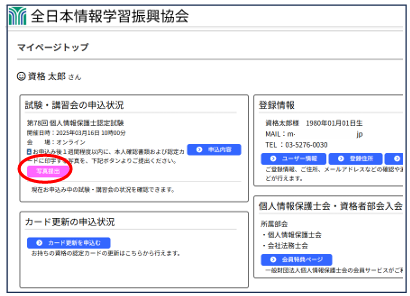
オンライン・ライブ検定での受験をお申込みされますと、マイページ内の該当の試験欄に「写真提出」ボタンが表示されます。
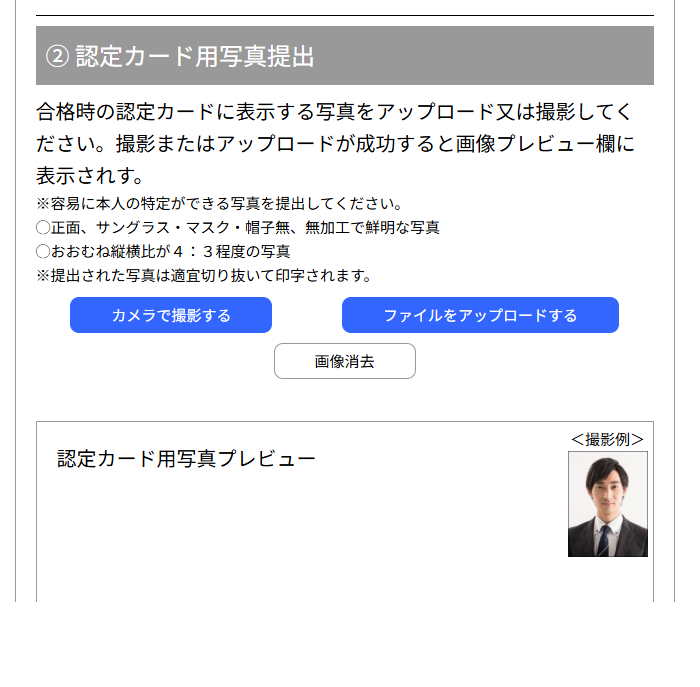
以下の手順で、公的証明書(自動車運転免許証、パスポート、マイナンバーカード等)の写真1枚、認定カード用の写真を1枚、計2枚をアップロードして下さい。
提出期日は、試験開催日が近づきましたらメールでご案内いたします。試験開催日の10日から1週間前頃になります。
一度提出しますと変更はできませんので、必ず画像を確認のうえ次へ進んでください。
期日までに両方の提出を行わないと、当日ログインができず、受験いただけません。
1
「公的証明書の写真」と「認定カード用写真」の提出
提出方法は、jpg、png等の写真データをアップロード、またはスマートフォン・Webカメラで撮影、いずれかの方法で行います。
認定カード用写真は、無背景・上半身・正面・脱帽、サングラスやマスク着用は不可、2人以上が映っている写真は不可。
公的身分証明書の写真が不鮮明で本人認証が困難な写真の場合は、AIにより認定カード用の写真の人物と別人と判定され、申込みが進まない可能性があります。
マイページにログインし、該当の試験の「写真提出」ボタンをクリックして下さい。
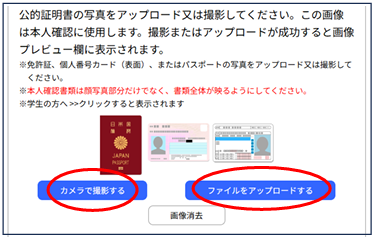
公的証明書の写真の提出(運転免許証・マイナンバーカード・パスポート等)
「カメラで撮影する」または「ファイルをアップロードする」をクリックし、撮影またはアップロードして下さい。
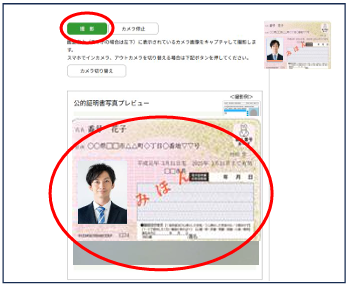
【カメラで撮影する】を選択した場合
・緑色の「撮影」ボタンをクリックして下さい。
・カメラに映っている画像が画面の右上に表示されます。ご本人の写真とお名前が確認できるように調整して下さい。
・顔写真とお名前以外の部分はマスキングしていただきまして問題ございません。
・「次へ進む」前であれば何度でも撮り直しが可能です。
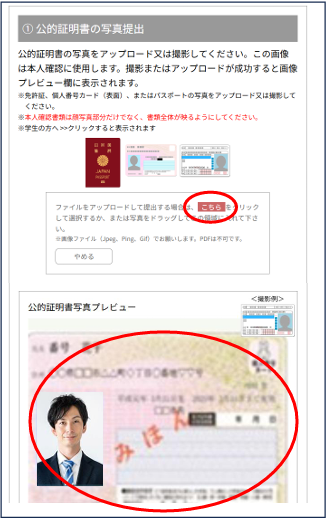
【ファイルをアップロードする】を選択した場合
・「こちら」をクリックし、ご用意いただいた写真ファイルを選択して指定、または写真ファイルをドラッグして画面の「こちら」の位置にドロップして下さい。
「カメラで撮影する」または「ファイルをアップロードする」をクリックし、撮影またはアップロードして下さい。
作業手順につきましては、上記の「公的証明書の写真の提出」をご参照ください。
●撮影またはアップロードが完了しますとプレビュー欄に画像が表示されます。「① 公的証明書の写真の提出」、「② 認定カード用写真の提出」の両方が
正しく表示されていることを確認し、確認画面へ進んでください。
お写真をご提出されますと、マイページの該当の試験欄に「写真は提出済みです」と表示されます。
ご提出後、協会で写真データを確認し、試験システムに登録を行います。登録が完了しましたらメールで登録完了の旨ご案内いたします。
Ⅲ.試験当日:ログイン
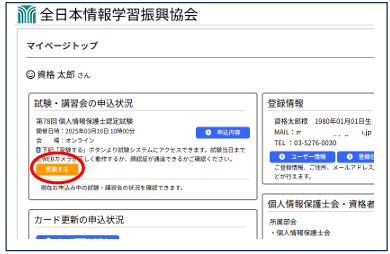
(1)マイページにログインして下さい。
(2)該当の試験欄の「受験する」ボタンをクリックして下さい。
協会で試験システムに写真の登録が完了すると「受験する」ボタンが表示されます。
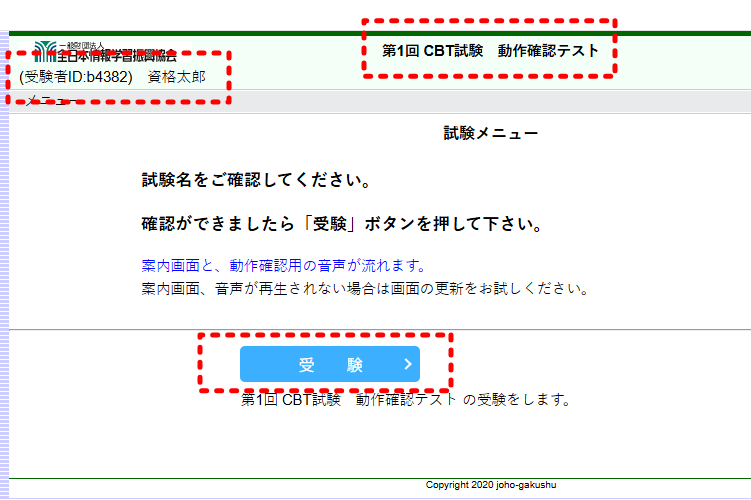
(3)ログインすると試験メニューが表示されます。
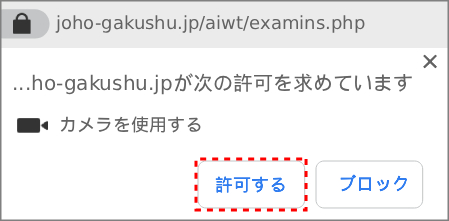
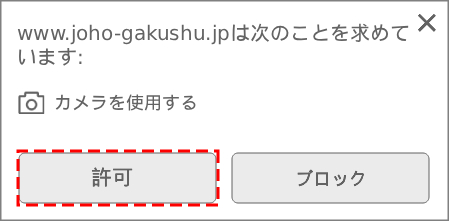
(4)ログインの際、画面左上にマイク及びカメラの利用許可を確認する下記のウインドウが表示されましたら、「許可」をクリックして下さい。
以前に同サイトで許可をしていると、再度表示されないことがございます。
Chromeの場合
Edgeの場合
※ブラウザにより異なる場合がございます。
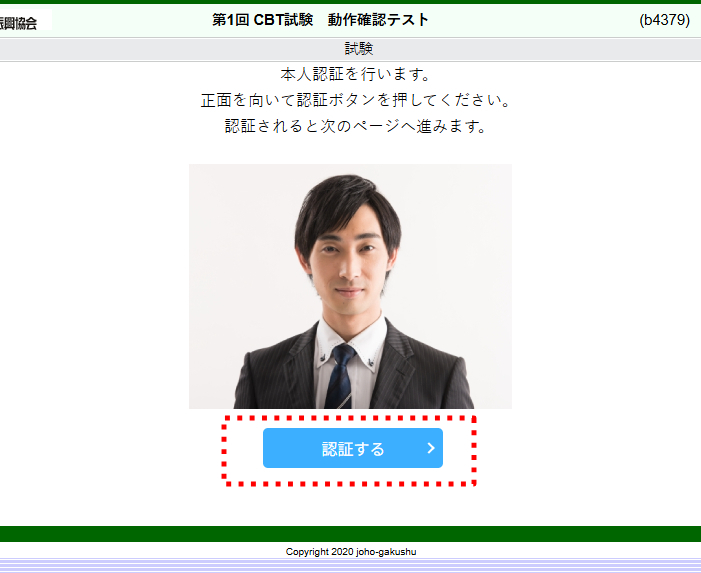
本人認証を行います。画面中央に接続しているカメラの画像が写っているかご確認下さい。
提出された写真に不備がある場合、顔認証ができませんので、受験することができません。
本人認証は、AI顔認証システムにより、申込時に提出した公的身分証明書の写真と、あなたが同一人物であるかどうかの確認が行われます。
繰り返し認証に失敗する場合は協会にお電話ください。
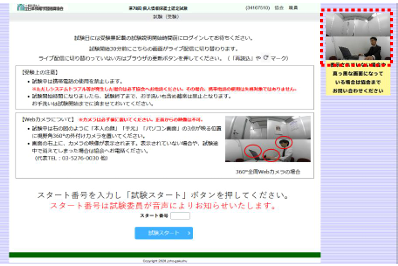
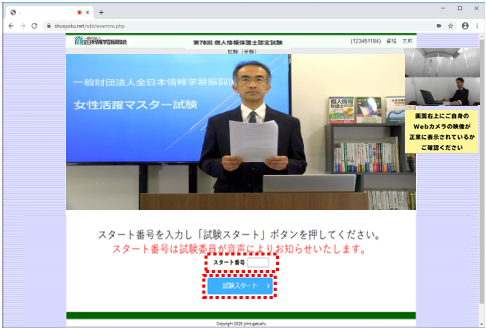
本人認証が正常に完了すると、試験説明の案内画面になります。
試験中、ここに360度全周のWebカメラの映像が表示されていない場合は失格になります。
画面下方の「スタート番号」は試験説明の最後にご案内しますので、この時点ではまだ何も入力しないで下さい。また、「試験スタート」ボタンはクリックしないで下さい。
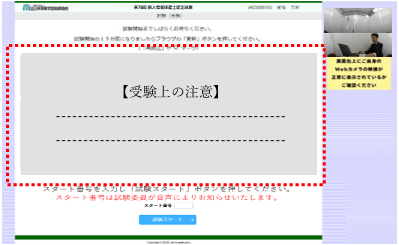
試験説明開始30分前より「受験上の注意」を音楽とともに配信しております。
試験説明開始時間の15分前より前にログインした場合は、必ず一度、画面上部のブラウザの更新ボタン「
Ⅳ.試験説明の開始
通信状況により映像が開始するお時間に若干の誤差が生じることがございます。
試験説明では、禁止事項などをご案内致しますので、漏れの無いようにお聞き下さい。
試験説明開始時間の15分より前にログインした場合は、必ず一度、画面上部のブラウザの更新ボタン「
試験説明の終わりに「スタート番号」のアナウンスがございます。アナウンスがあったら、「スタート番号」を入力して試験開始のアナウンスをお待ち下さい。
開始のアナウンスから1分が過ぎても「試験スタート」ボタンが押されない場合は、失格となります。
Ⅴ.試験の実施
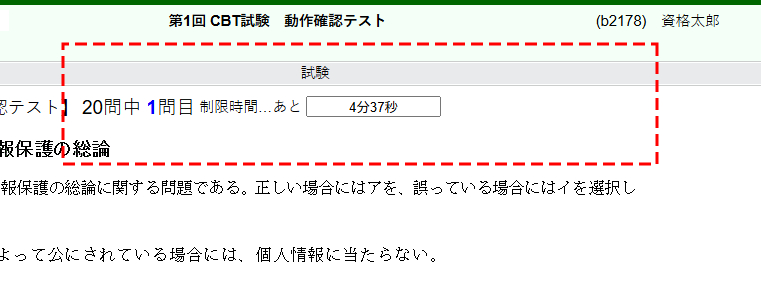
「試験開始」ボタンを押すと、試験問題の第1問が表示され、試験時間の残り時間が画面中央の上部に表示されます。
問題は2~5択の選択式となります。一部の試験は記述式問題があります。選択式問題では問題とともに表示される、ア~オの選択ボタンを押し解答します。
選択肢の右側の枠内に、選択した記号が表示されます。
誤った選択肢のボタンを押した後も、他のボタンを押すことで選択を変更することができます。
解答の選択が終わりましたら「次の問題へ」ボタンを押すと、次の問題へ進みます。
選択肢を選択しないで「次の問題へ」を押して、次の問題へ移動することも可能です。
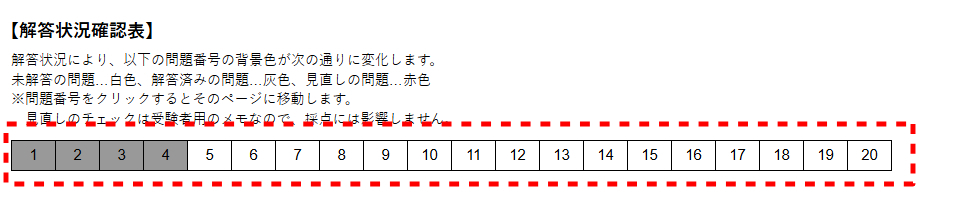
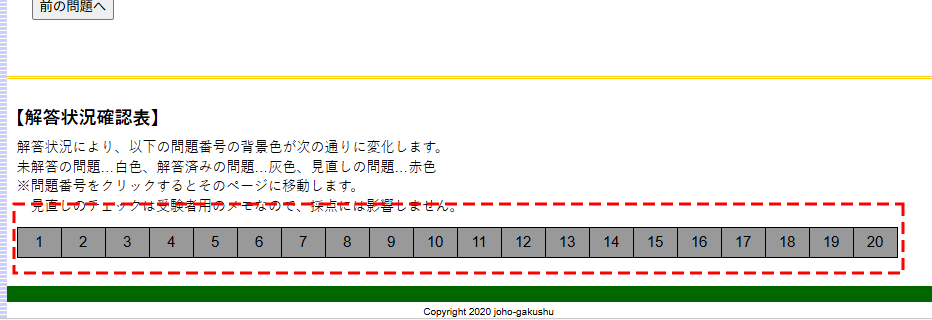
試験画面の最下部には、「解答状況確認表」があります。
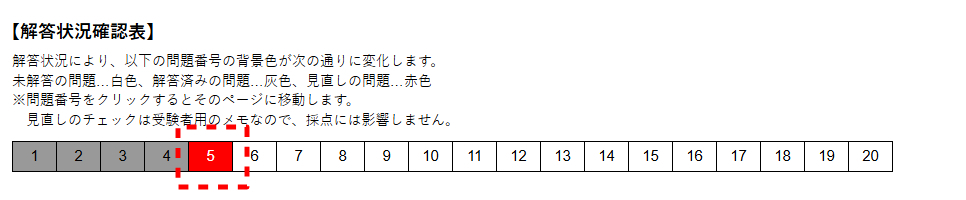
試験システムには「見直し」の機能があります。
「見直し」のチェックを付けた問題は、「解答状況確認表」に赤色で表示されますので、見直し時にすぐに見つけて移動することができます。
すべての問題の解答が終わりましたら、試験時間の終了迄そのままお待ち下さい。
全問解答し終わった後でも、離席すると失格となります。
!!
注意事項
オンライン・ライブ検定は、会場が遠方の方、公開会場試験に参加できない方などを想定して開催しています。したがって試験中の行動基準は公開会場の厳格な受験規則を基礎としていますのでご了承下さい。
解答終了後に、机に顔を伏せて寝てしまったり、横になって寝ていて、頭や髪の毛のみしか撮影されず、受験者の本人確認ができなくなることがあります。この場合も離席と同様に失格としていますのでご注意下さい。
資格の認定にあたり、協会は受験者の知識や技能の証明のみならず、人格の向上を目指しています。試験に解答し終わったからと言って、不真面目な態度や行動を取った場合、失格とすることがありますのでご了承下さい。
Web カメラが正常に動作していない、または一定時間カメラが作動していない場合、協会は受験者の行動が掌握できませんので、問題漏洩防止の観点から、受験者本人の同意なく、試験時間途中で失格扱いとさせていただくことがございます。受験中はWebカメラが正常に作動しているかについて注意して下さるようお願いいたします。
試験時間が終了しますと、終了画面へ自動的に移動いたします。 ブラウザを閉じて試験を終了して下さい。
Ⅵ.失格について
下記の不正行為または不正と疑わしい行為や、失格となる行為があった場合は失格とします。
受験登録者以外の者が受験した場合や受験者が入れ替わった場合
360度全周が映るWebカメラを使用していない場合
Webカメラ、マイクが正常に動作していない場合試験中の画面右上に、パソコン画面、手元、本人の顔の3点および360度全周が写っていない場合や、協会に正しくデータが届かない場合は失格になります。
写っていない場合、試験途中に映らなくなった場合、画像がフリーズしている場合は、試験中でも、協会へお電話下さい。その場合の携帯電話のご使用につきましては不正行為と
みなされませんのでお名前とご生年月日をお伝え下さい。なお、バーチャル背景や背景をぼやかす処理の使用を禁止いたします。
試験中の受験者の確認、受験者の動作の確認、パソコンの画面の確認ができない場合
試験中に席を離れた場合(※)トイレの場合でも席を離れましたら失格になります。
試験中にマウスやタッチパッド以外のキーに触れた場合 (記述式解答試験の場合を除く)
オンライン・ライブ検定試験システム以外のページを閲覧した場合
オンライン・ライブ検定試験システム以外のアプリケーションを開いた場合
試験中に他人と会話した場合(受験者が話していない場合も含む)
試験中に、試験監督以外の人が、無言であっても、受験者に近寄った場合
お子様やペットが同伴していた場合
試験中に携帯電話及びその他の電子機器を使用した場合スマートウォッチ等のウェアラブル電子端末の着用も禁止いたします。
また、デュアルディスプレイの使用は原則、禁止いたします。
筆記用具、受験票メール、白紙のメモ用紙1枚以外の物(本、参考書、辞書、他)を出していた場合
受験者の目に触れる位置に、試験内容に関連する掲示物が貼付または置いてあった場合
試験中にコーヒー・お茶・水などを含め、飲食をした場合
試験中に喫煙をした場合
その他、不正行為が行われていると、疑われる行為を行った場合
※ご病気などの止むを得ない事情により席を離れる必要がある場合、また試験時間中に指定のお薬などを飲む必要がある場合は、予め届け出て下さい。
なお、これらの場合、診断書が必要になる場合がありますので、お電話で協会にご相談下さい。
 Google:Chrome(推奨ブラウザ)
  Microsoft:Edge
 Microsoft Internet Explorer